
컴퓨터 1대에서 키움 HTS 영웅문4 창 50개 초과 사용 방법


결론부터 말하면 최대 50개인것 아시고 들어 오셨을 것입니다.
이 때문에 여러대의 컴퓨터를 활용하기도 하는데 환경이 그렇지 못한 경우를 위해 만들었습니다.
가상창 Ctrl + 번호 형태를 사용해도 창은 최대 50개가 한도 입니다.
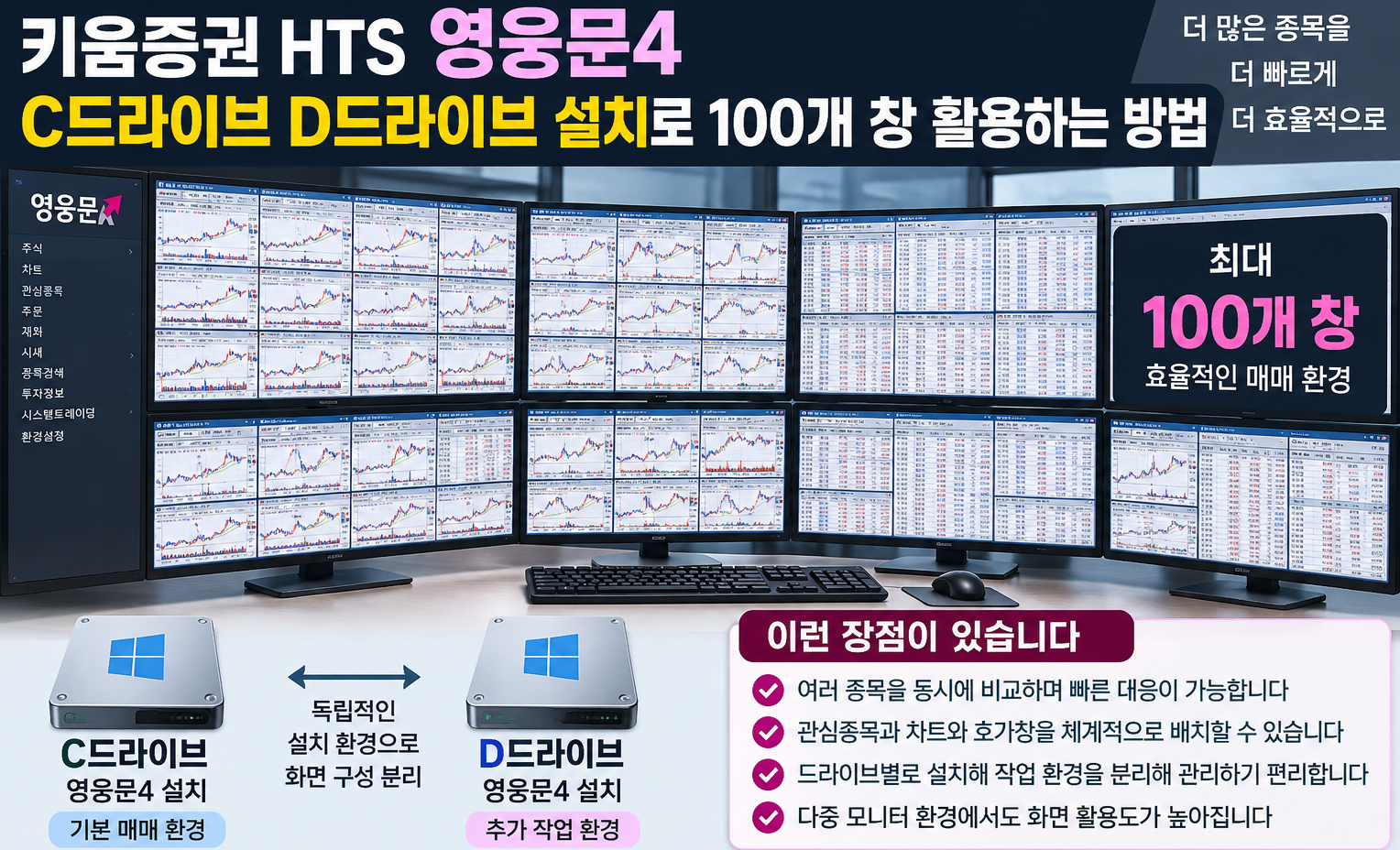
키움증권 HTS 영웅문4를 활용하면서 많은 차트와 종목 화면을 동시에 확인해야 한다면 C드라이브와 D드라이브를 나누어 설치하고 여러 작업 화면을 구성하는 방법을 활용할 수 있습니다.
(C: 에서 디렉토리명 다르게 해서 실행하는것은 안해봐서 정확히 모르겠지만 포터블 방식이라서 문제 없이 될듯 합니다.)
영웅문4 설치가 C:\ 설치 되었으면 그것을 그대로 D:\ 드라이브에 복사를 해서 사용하시면 됩니다.
포터블 방식으로 만들어진거라서 그대로 복사만 하고 실행을 별도로 하면 됩니다.
로그인은 두개 모두 본인 계정으로 하면 됩니다.
단, 서로 데이터가 왔다 갔다 하지 못한다는 것입니다.
이 문제는 여러대의 컴퓨터를 사용해도 동일한 문제 일 것입니다.
저처럼 별도로 추가된 SSD를 사용할 경우 보조기억장치가 분산되어 속도도 생각보다 괜찮습니다.
처음 강의 비슷한것 들었을때 그분 컴퓨터 3대에 모니터 9개 사용한다고 해서 난 모니터 1대로 자리가 남는데....
사용 하다보니 창이 참 많기도 하지요.
▷ 환경설정 데이터는 어떻게 하나요?
- 서버로 백업 방법이 있지만 별도 다른 환경의 2개에서 하면 문제가 될 수 있기 때문에 user 디렉토리를 별도 백업 받아 두면 됩니다.
예를 들면: C:\KiwoomHero4\user
- 저 같은 경우는 메인에 해당하는것은 가끔 서버로 보내서 저장하는 기능을 사용하고. 보조용은 로컬에 저장하는 방식을 사용합니다. 그리고 가끔식 user 디렉토리를 별도 디렉에 백업 합니다.
D드라이버브의 영웅문4 디렉토리에 c_user 디렉토리 만들고 백업. 반대로 C드라이브에 d_user 디렉토리 만들고 이곳에 백업 이런 방식을 사용합니다.
이 부분은 당연히 물리적인 장치 아니면 큰 의미가 없기 때문에 파티션 분할 방식이라면 USB 같은 별도 장치에 백업 하는것이 좋습니다.
물리적인 부분은 실제 그렇게 해야 되는것으로 별다른 방법이 없습니다.
▷ 관심종목 데이터는
- PC에 있는것이 오래된것 같다고 가져오는 기능이 자동으로 팝업이 뜨던데 이부분위 위쪽에 새로고침 버튼이 있던데. 추가 확인이 필요 합니다.
확실한것은 같은 계정이라서 처음 시작 할때는 자동으로 가져와 집니다.
▷ 별도 2개 실행하면 주의할점은
- 서버로 저장되는것이 있고 PC에 저장되는것을 사용하는것이 있는데 이 부분을 잘 인지하고 사용해야 되는데. 제가 사용기간이 짧아서 정확한것에 대한 정보를 드리기 쉽지 않습니다.
▷ 키움은 같은것 2번 3번 실행해도 되던데...
- 별도 디렉토리에서 실행하는 방식이 아니면 현재 최대 50개의 창의 갯수는 변함이 없습니다. 더 늘려서 사용하고 싶으면 다른디렉토리를 만들어 실행해야 됩니다.
참고로 새로 컴퓨터 장만하게 되면 현재 HTS는 오래전에 만들어진 것으로
컴퓨터의 CPU는 가능하면 Intel쪽이 좋고 CPU는 클럭이 더 빠른것이 좋다고 알려져 있습니다.
예를 들면 이런거겠지요. 코어수는 많은데 클럭이 낳은 경우 더 좋지 않을 수 있다는 것입니다. CPU 세대에 따라 다르니 같은 세대에서 말하는것이겠고 빠른 속도를 원하시면 우선 정보 취합을 하고 사시면 좋습니다. 비싸다고 무조건 좋지는 않을 수 있다는 것입니다.